GPT Image 2.5는 OpenAI의 이미지 모델로 Whisk AI에서 텍스트로 이미지 생성과 이미지 편집에 사용할 수 있습니다. 참고 이미지로 편집 방향을 정하고 품질, 가로세로 비율, 해상도와 배경을 선택할 수 있습니다.
 Whisk AI
GPT Image 2.5 이미지 생성과 편집
OpenAI의 GPT Image 2.5로 텍스트에서 이미지를 만들거나 기존 이미지를 다듬으세요. 참고 이미지로 편집 방향을 정하고 품질, 해상도, 배경을 선택합니다.
GPT Image 2.5로 만들 수 있는 것
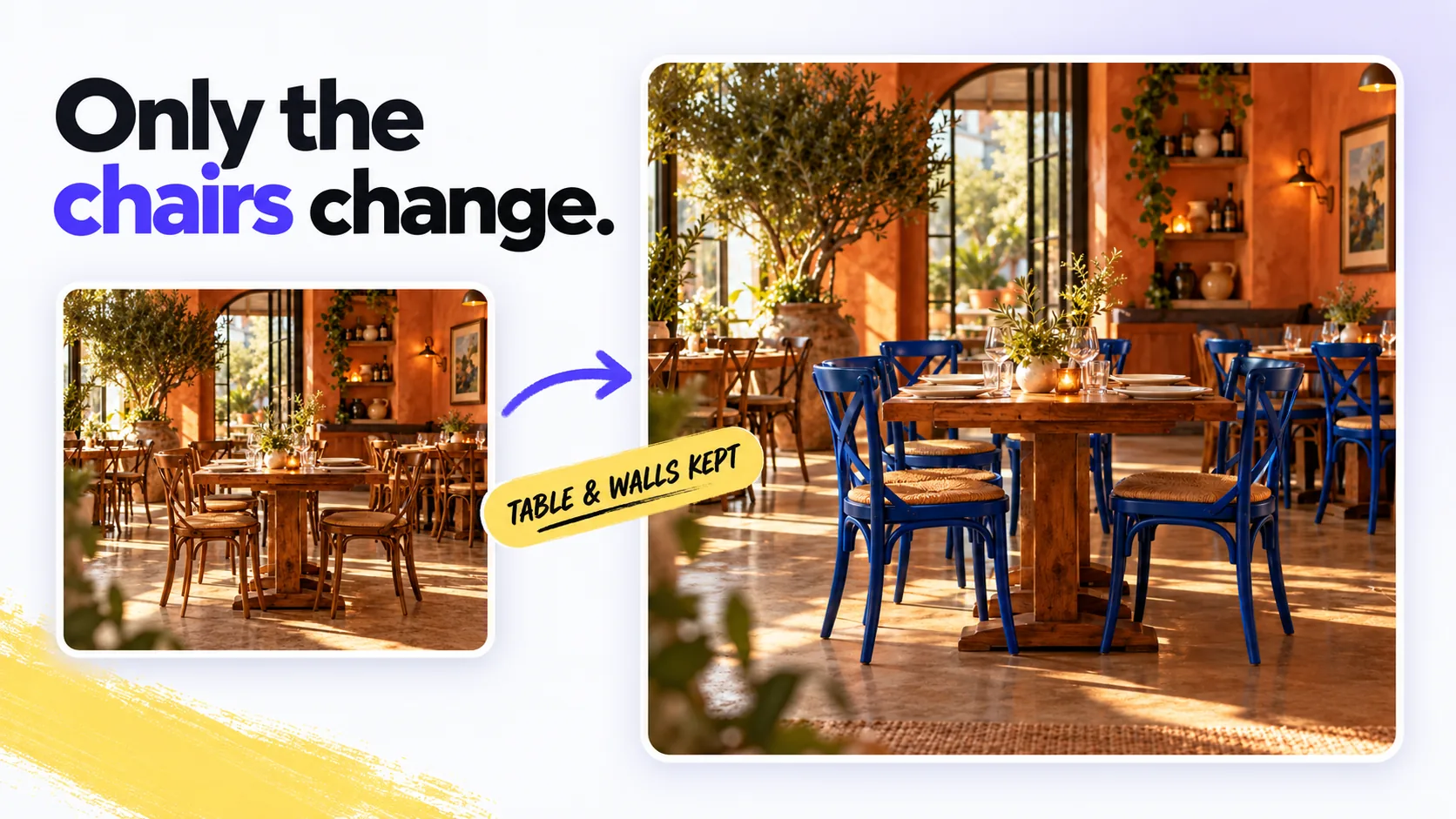
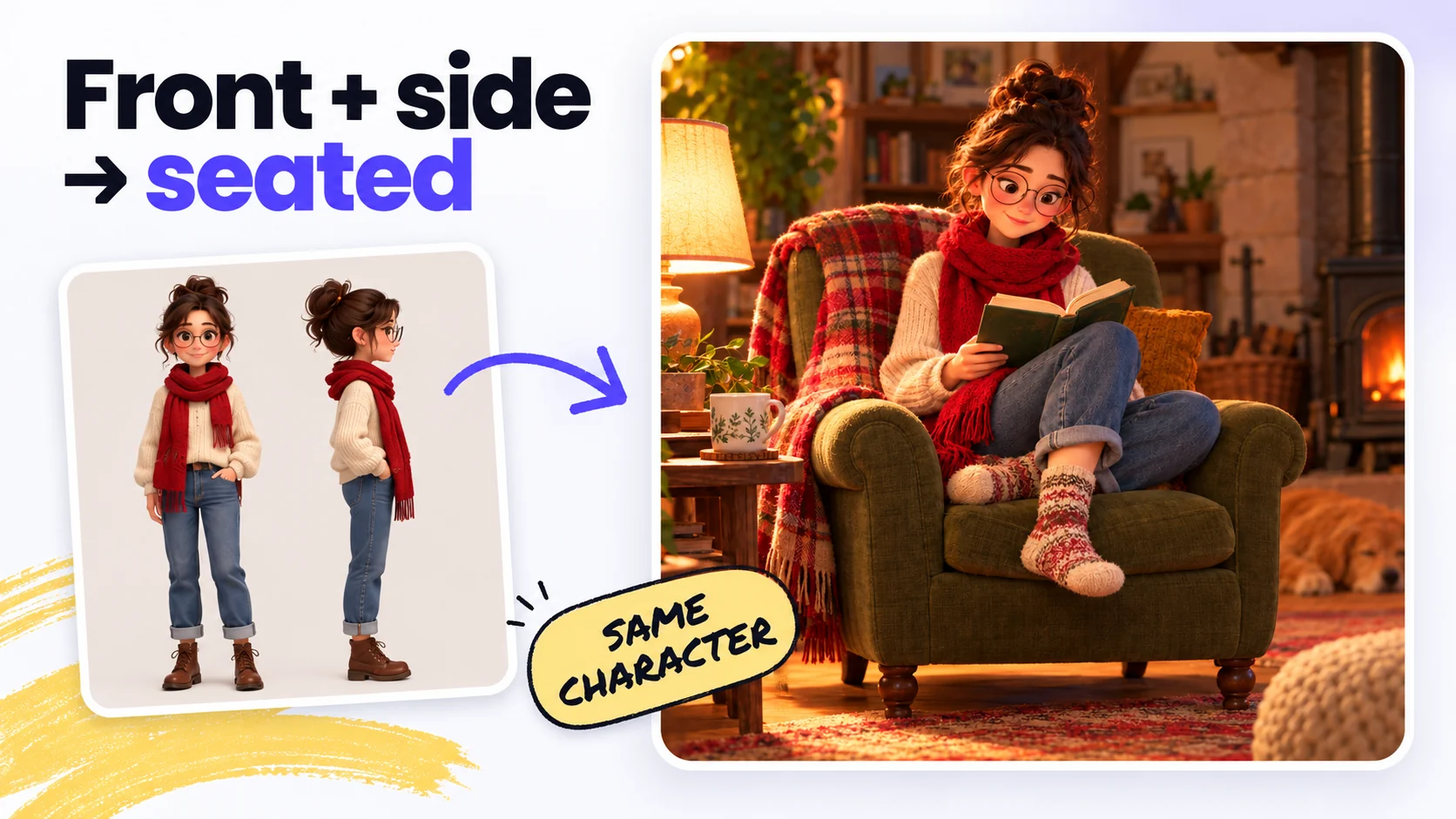
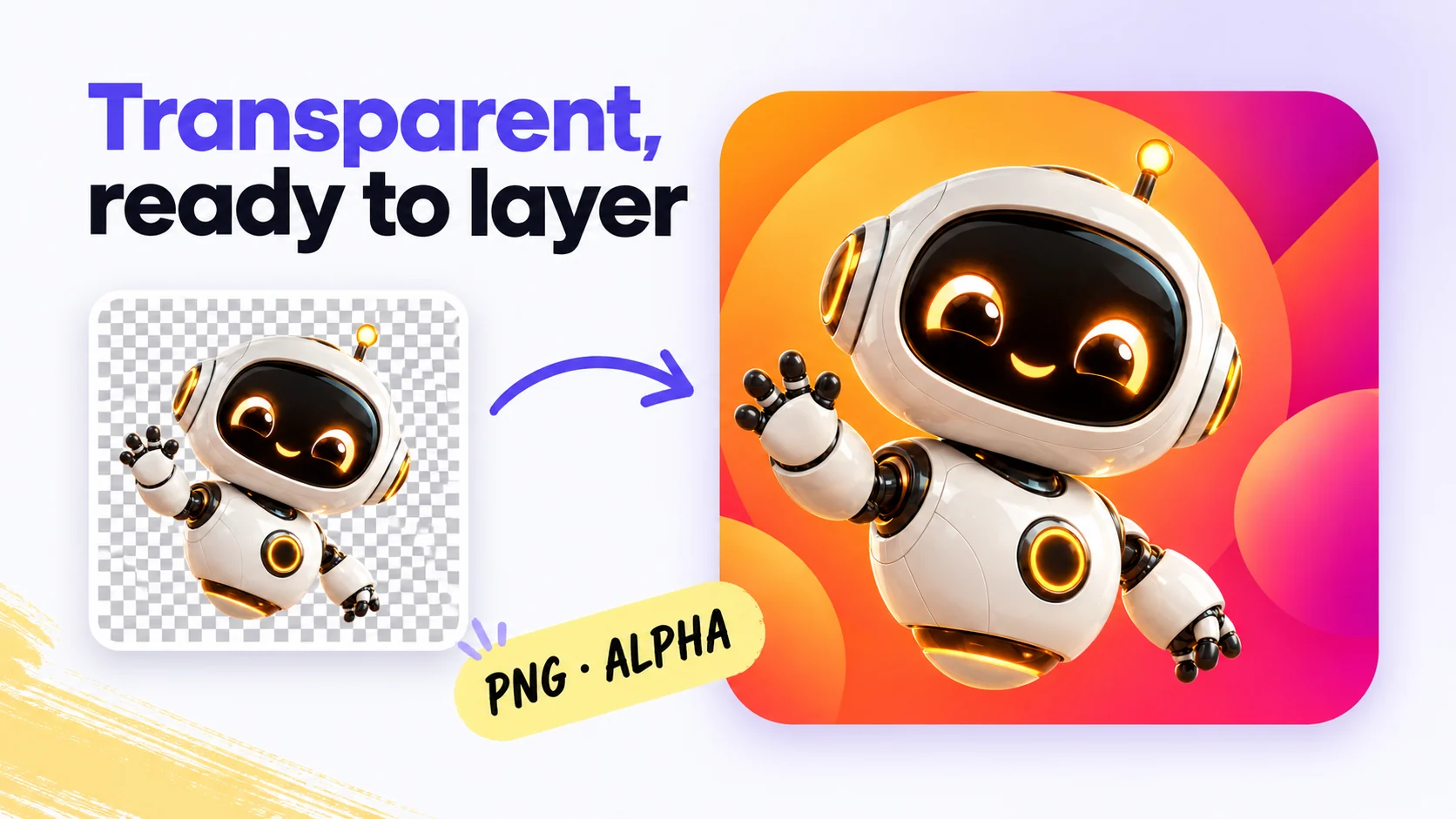
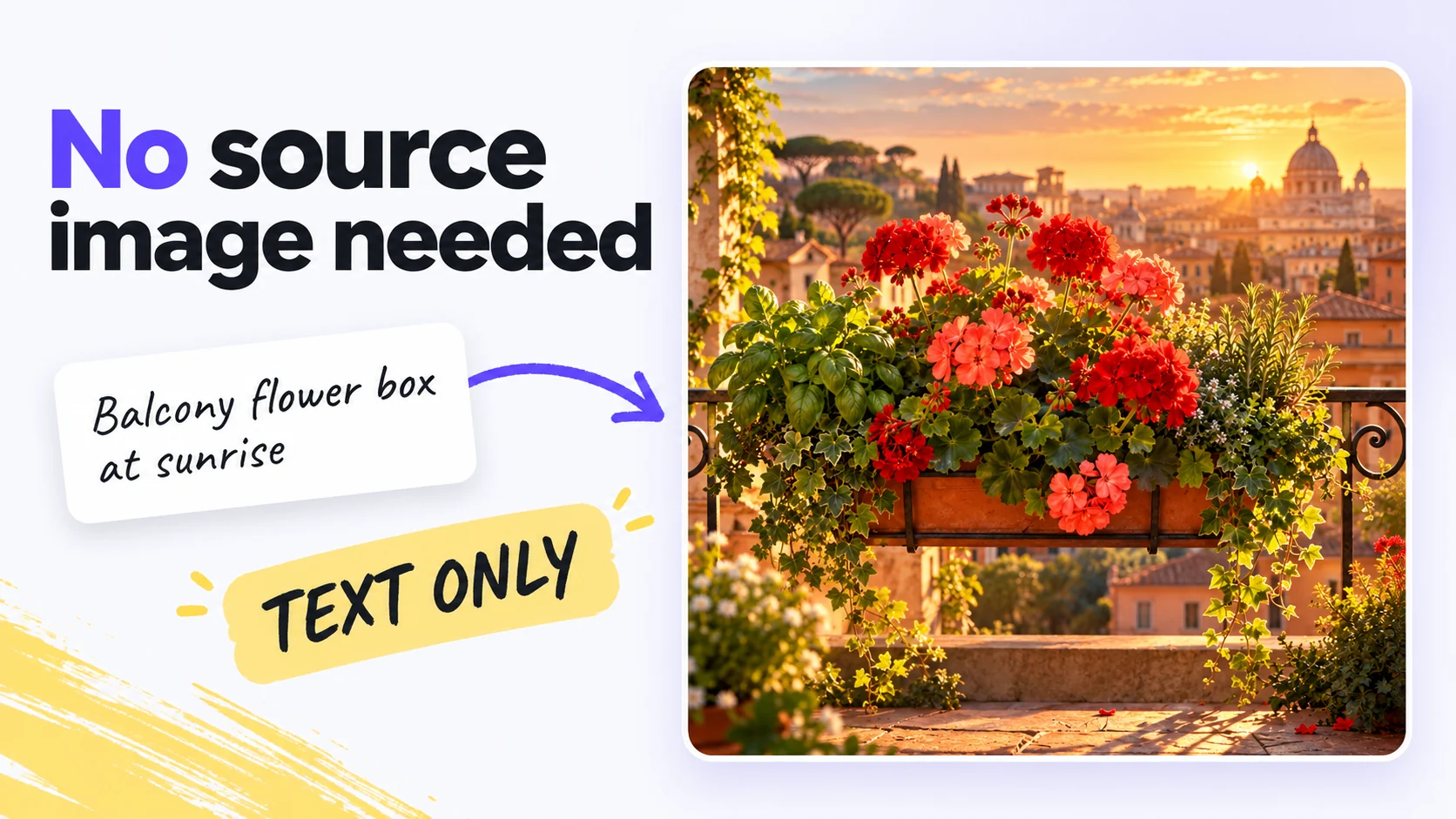
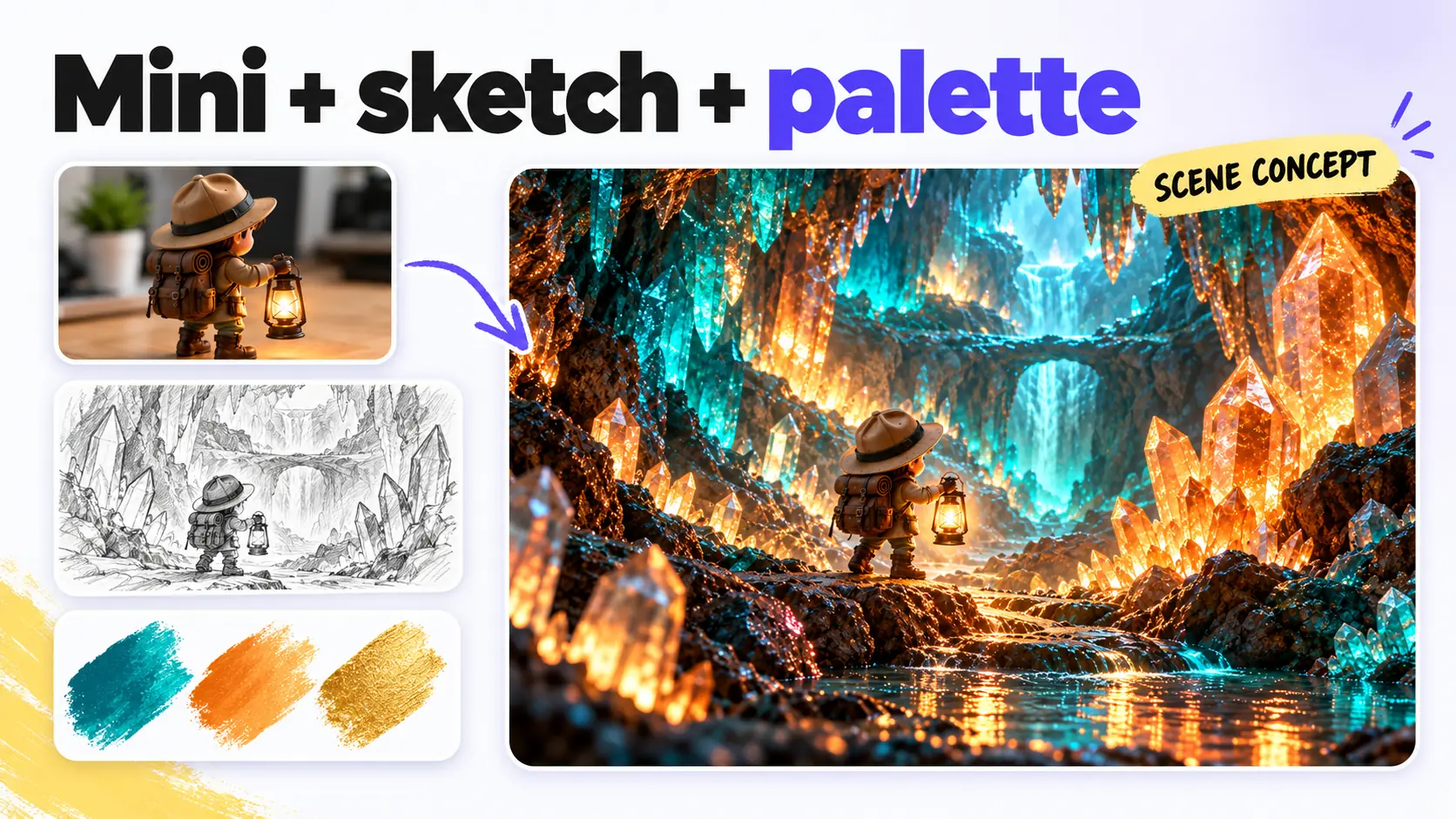
GPT Image 2.5로 생성하거나 수정하기
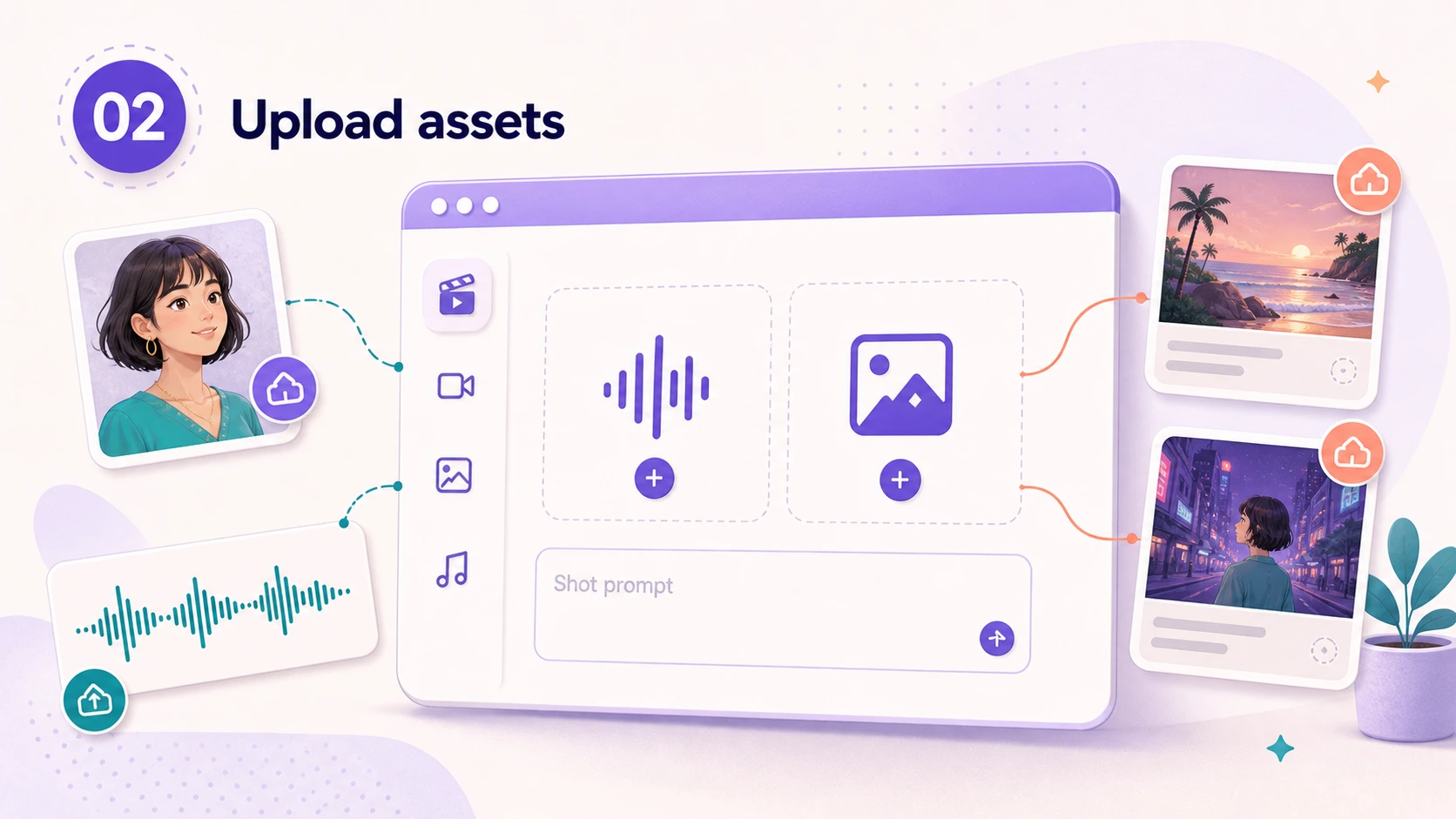
GPT Image 2.5 활용 사례
더 좋은 GPT Image 2.5 이미지를 위한 팁
전체 기획을 다시 전달하기
각 생성은 별도의 요청입니다. 이전 대화를 참조하기보다 원본, 원하는 변경 사항, 유지할 세부 요소를 포함하세요.
참고 이미지의 역할 지정하기
어떤 이미지가 피사체를 제공하고 어떤 이미지가 스타일이나 배치의 기준인지 설명하세요.
배경을 용도에 맞게 선택하기
목적에 맞는 배경 설정을 선택하고 주변 환경을 그에 맞게 설명하세요. 레이아웃에 배치하기 전에 결과를 확인합니다.
글자 확인하기
요청하는 문구는 간결하게 쓰고 위치를 지정하세요. 게시 전에 철자와 가독성을 확인합니다.
GPT Image 2.5 자주 묻는 질문
GPT Image 2.5 생성과 편집에는 1K 6크레딧, 2K 10크레딧, 4K 16크레딧이 필요합니다. 유료 플랜으로 크레딧을 추가할 수 있습니다.
투명 배경 작품을 포함한 GPT Image 2.5 이미지는 눈에 보이는 워터마크 없이 다운로드됩니다.
업로드한 실내 사진, 캐릭터 설정화, 스케치 등 참고 자료의 권리를 보유한 경우 이용약관과 콘텐츠 정책에 따라 GPT Image 2.5 작품을 상업적으로 사용할 수 있습니다.
둘 다 GPT Image 2.5 모델을 사용합니다. Whisk AI는 ChatGPT 대화 없이 참고 이미지 업로드, Flare 또는 Sunburst 품질, 배경 설정과 이미지 다운로드를 제공하는 브라우저 작업 공간입니다.
GPT Image 2.5에는 Flare와 Sunburst 품질 옵션과 배경 선택 기능이 추가되었습니다. 지원하는 가로세로 비율에서 1K, 2K, 4K 출력을 제공합니다. GPT Image 2도 해상도와 가로세로 비율을 설정한 생성과 편집을 지원하지만 품질과 배경 선택 기능은 없습니다.
GPT Image 2.5는 텍스트로 이미지 생성과 이미지 편집을 모두 지원하며 편집 시 참고 이미지 최대 16장과 품질 및 투명 배경 옵션을 제공합니다. Whisk AI의 Nano Banana Pro는 이미지 편집 전용이며 참고 이미지 최대 8장을 받습니다. 두 모델 모두 최대 4K 해상도를 선택할 수 있습니다.
네. 배경에서 투명을 선택하세요. 이미지를 다른 레이아웃 위에 겹치기 전에 세밀한 부분의 가장자리를 확인하세요.
지원하는 정사각형, 세로형, 가로형 비율에서 1K, 2K 또는 4K를 선택할 수 있습니다. 비율에는 1:1, 3:2, 2:3, 4:3, 3:4, 16:9, 9:16, 21:9가 포함됩니다. 추가 비율인 27:16, 16:27, 9:8, 8:9는 1K만 지원합니다. 자동 설정도 사용할 수 있습니다.
이미지 편집에는 각각 최대 10 MB인 JPEG, PNG 또는 WebP 이미지를 최대 16장 사용할 수 있으며 참고 이미지가 최소 한 장 필요합니다. 텍스트로 이미지 생성할 때는 업로드가 필요하지 않습니다.
품질 메뉴에는 더 빠른 기본 옵션 Flare와 결과를 더 세밀하게 제어하는 프리미엄 옵션 Sunburst가 있습니다. 비용은 둘 다 1K에서 6크레딧, 2K에서 10크레딧, 4K에서 16크레딧으로 같습니다. 별도로 해상도(1K, 2K, 4K)와 배경(자동, 불투명, 투명)을 선택할 수 있습니다. 27:16, 16:27, 9:8, 8:9 비율은 1K만 지원합니다.
이미지 생성 및 편집 도구 비교하기
GPT Image 2.5로 만들기
GPT Image 2.5는 글로 된 기획에서 일러스트를 만들고 업로드한 이미지를 수정합니다. 레이어 작업을 위한 투명 배경도 사용할 수 있습니다.
이미지 만들기